

建議出發前在台灣有 Wi-Fi 的地方先安裝好 eSIM(安裝不會開始計天),抵達目的地後再開啟、切換即可上網。
最快用 AOTEX App 一鍵安裝,免掃描
- 下載 AOTEX App 並登入用官網同一個帳號,訂單與 eSIM 自動同步。
- 打開「我的 eSIM」找到要安裝的方案。
- 點「iPhone 一鍵安裝」或「Android 一鍵安裝」手機會直接開啟系統的 eSIM 安裝畫面,照指示按「繼續」即可。
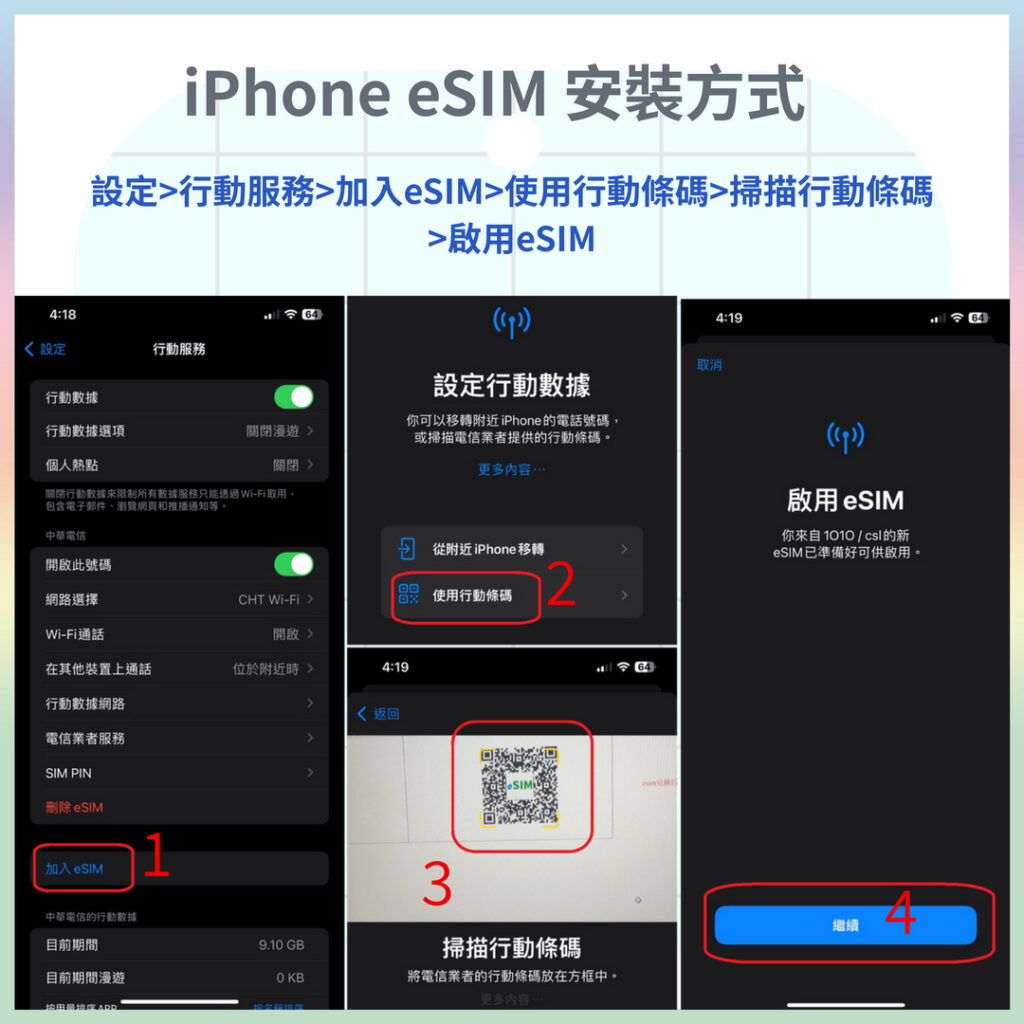
iPhoneiPhone eSIM 安裝方式
設定 → 行動服務 → 加入 eSIM → 使用行動條碼 → 掃描行動條碼 → 啟用 eSIM
- 點「加入 eSIM」在「設定 → 行動服務」頁面下方。
- 選「使用行動條碼」
- 掃描 QR Code掃描 Email 或 App 裡的 eSIM QR Code。若 QR Code 在同一支手機上,可改選「手動輸入」,填入 SM-DP+ 位址與啟用碼。
- 按「繼續」啟用 eSIM完成後會出現新的行動方案。
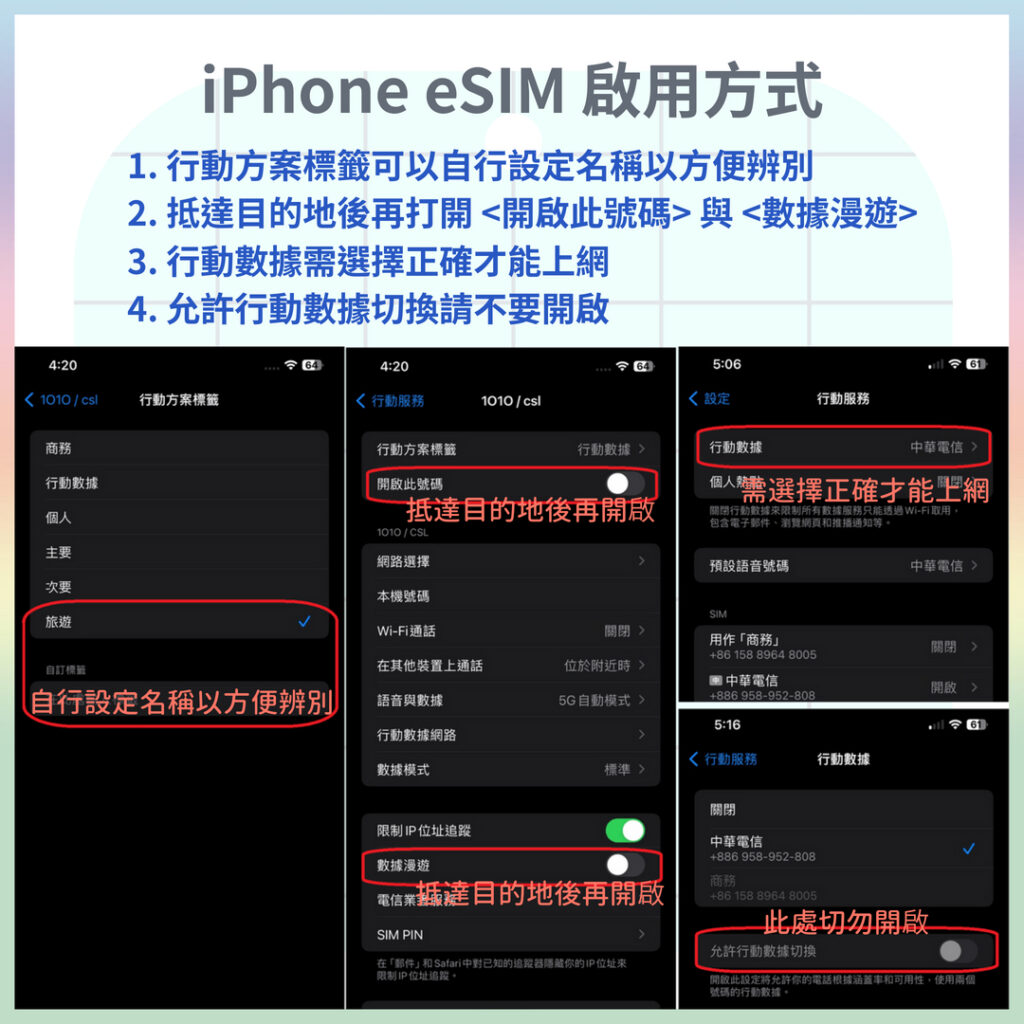
iPhoneiPhone eSIM 啟用設定
- 設定行動方案標籤可以自行設定名稱(例如「旅遊」),方便辨別。
- 抵達目的地後再打開「開啟此號碼」與「數據漫遊」在台灣時先保持關閉。
- 「行動數據」選擇這張 eSIM需選擇正確才能上網;台灣門號可保留接收電話與簡訊。
- 「允許行動數據切換」請不要開啟避免手機自動切回台灣門號上網產生漫遊費。
AndroidAndroid eSIM 安裝方式
設定 → 網路和網際網路 → SIM 卡 → 新增 eSIM
- 進入「新增 eSIM」各品牌名稱略有不同,Samsung 在「設定 → 連線 → SIM 卡管理員 → 新增 eSIM」。
- 掃描或讀取 QR Code可掃描另一個螢幕上的 QR Code,或讀取存在相簿的 QR Code 圖檔;也可選「手動輸入」填入 SM-DP+ 位址與啟用碼。
- 抵達目的地後開啟這張 eSIM、把「行動數據」切換到它,並開啟「漫遊」。
手機不支援 eSIM 的安卓機,可使用 AOTEX eSIM 轉換卡。
SIM實體 SIM 卡安裝方式
重要提醒:請抵達目的地後再將 SIM 卡插入手機。在非使用地先插卡,可能導致手機自動設定失效,需要聯繫客服協助處理。
- 抵達目的地後再插卡用附贈的卡針取出卡槽,放入 AOTEX SIM 卡。
- 開啟「行動網路」與「數據漫遊」
- 雙卡手機請放在「卡槽 1」「卡槽 2」請不要放卡。無法上網時先重新開機,仍不行請利用機場或飯店 Wi-Fi 聯繫 LINE 客服。
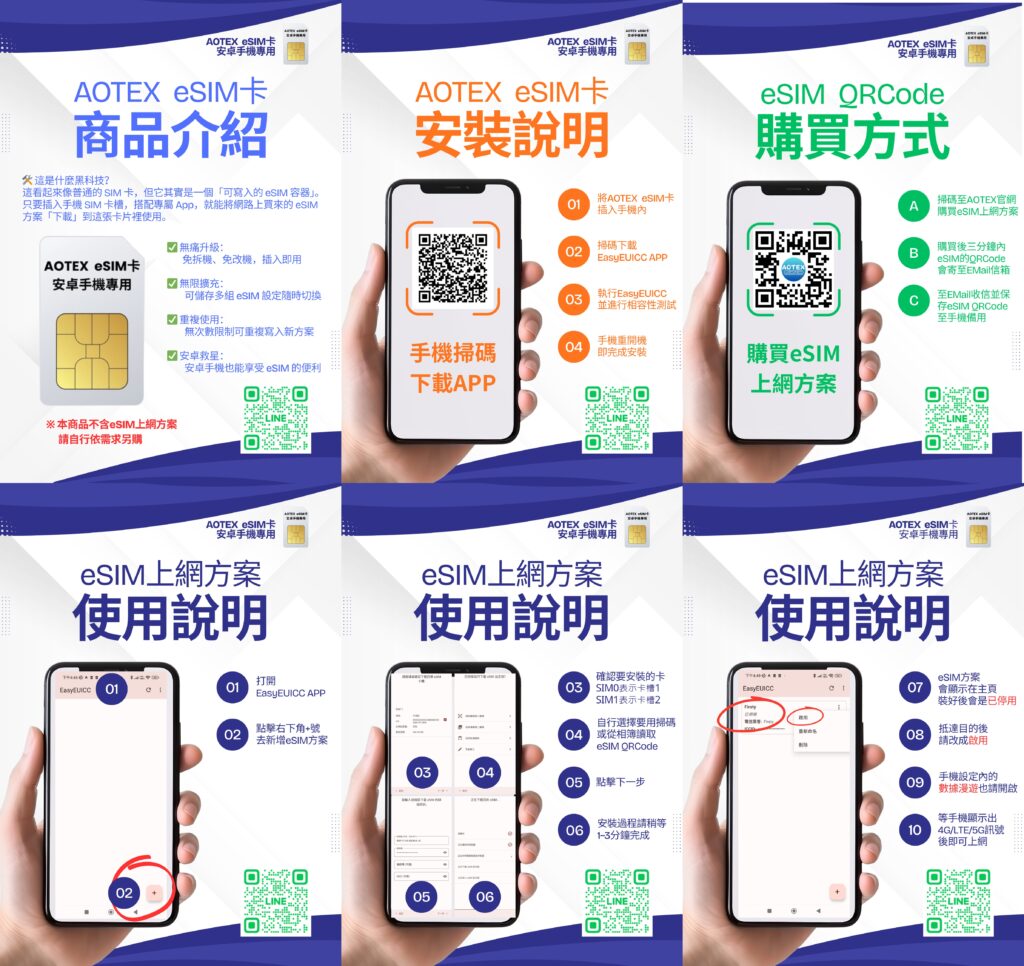
轉換卡AOTEX eSIM 轉換卡使用說明(安卓專用)
看起來像普通的 SIM 卡,其實是可寫入的 eSIM 容器:插入手機 SIM 卡槽,搭配專屬 App,就能把網路上買來的 eSIM 方案下載到卡片裡使用。可儲存多組 eSIM、無次數限制重複寫入。本商品不含 eSIM 上網方案,請另外購買。
安裝轉換卡
- 將 AOTEX eSIM 卡插入手機
- 掃碼下載 EasyEUICC App
- 執行 EasyEUICC 並進行相容性測試
- 手機重開機即完成安裝
寫入 eSIM 上網方案
- 打開 EasyEUICC App點右下角「+」新增 eSIM 方案。
- 確認要安裝的卡SIM0 表示卡槽 1、SIM1 表示卡槽 2。
- 掃描或從相簿讀取 eSIM QR Code點下一步,安裝過程約 1–3 分鐘。
- 方案會顯示在主頁,安裝好時是「已停用」抵達目的地後改成「啟用」。
- 開啟手機的「數據漫遊」等手機顯示 4G/LTE/5G 訊號後即可上網。
重要:請勿在手機「設定」中停用轉換卡。少部分手機在設定裡停用這張卡後,會無法再開啟。要切換或停用 eSIM 方案,請在 EasyEUICC App 裡操作。
用 AOTEX App 購買的 eSIM,也可以直接點「EasyEUICC 一鍵安裝」。
安裝遇到問題?先看常見問題,或利用機場/飯店 Wi-Fi 聯繫 LINE 客服,我們會協助排除。